
知识图谱
知识图谱把你的实体和它们之间的关系画成一张可探索的网络图——用来发现意料之外的关联,从宏观看清知识结构。它由知识引擎在编译时维护的实体和链接驱动,实时反映当前知识库。
点击左侧栏的图谱图标即可打开。它是一个独立的标签页,标题为「知识图谱」。
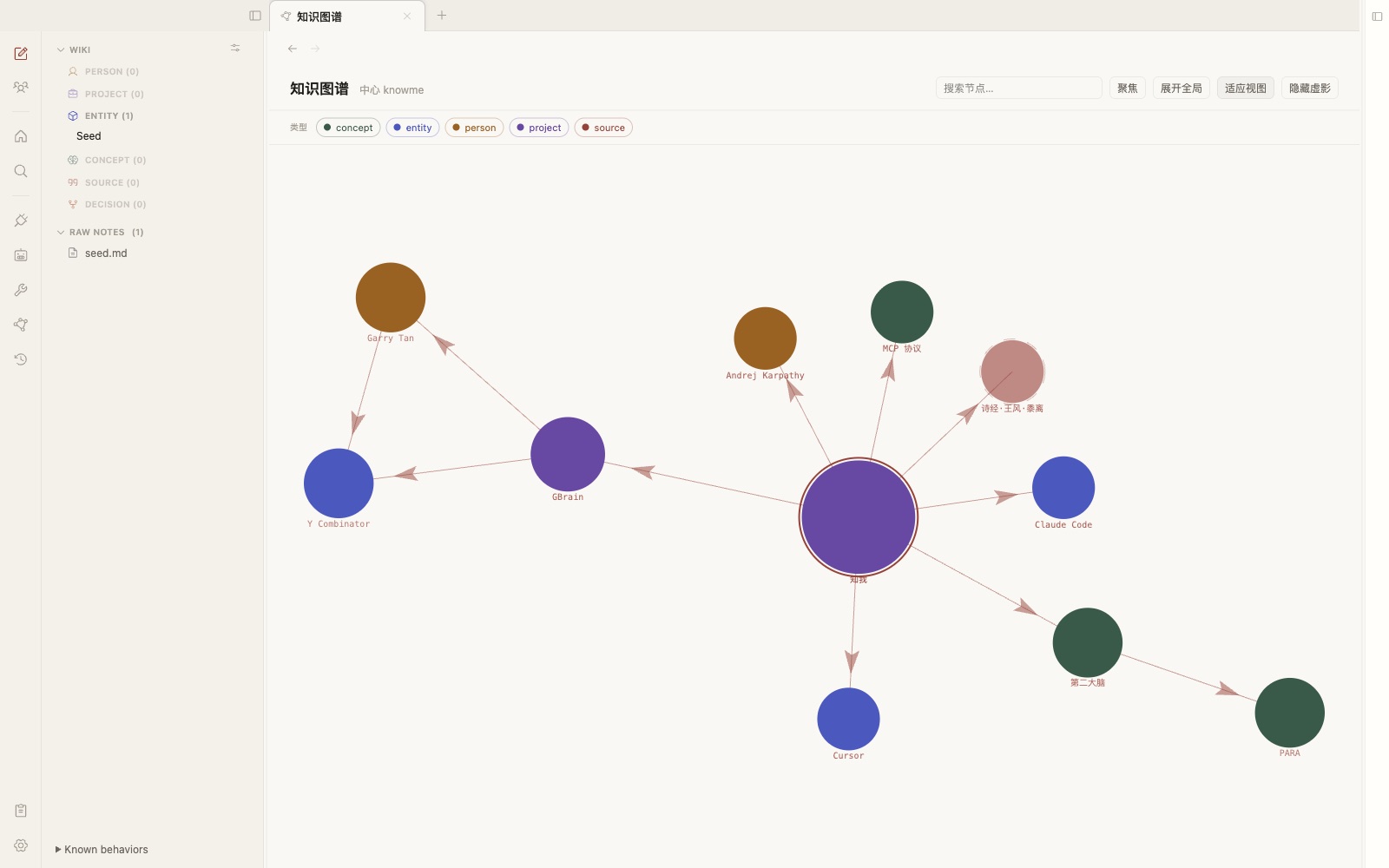
以一个节点为中心探索
图谱默认不是一上来就把所有节点铺成一团("毛球"),而是聚焦在一个中心节点和它周围两跳以内的邻居。这样你每次看到的都是一小片有意义的局部,而不是一张读不懂的大网。
- 普通点击一个节点 → 以它为新中心,重新展开它的邻域。顺着关系一步步往外走。
- Cmd / Ctrl + 点击一个节点 → 跳到它对应的 Wiki 词条页,查看完整细节。
点击语义
普通点击在图里"换中心",不离开图谱视图;按住 Cmd/Ctrl 再点才跳去 Wiki 词条。这样探索和查看互不打扰。
没有中心时:从发现态开始
第一次打开图谱、还没选中心时,会进入发现态:中间给出连接度最高的若干节点作为入口标签,点任意一个就以它为中心开始探索。也可以直接用搜索框找节点。
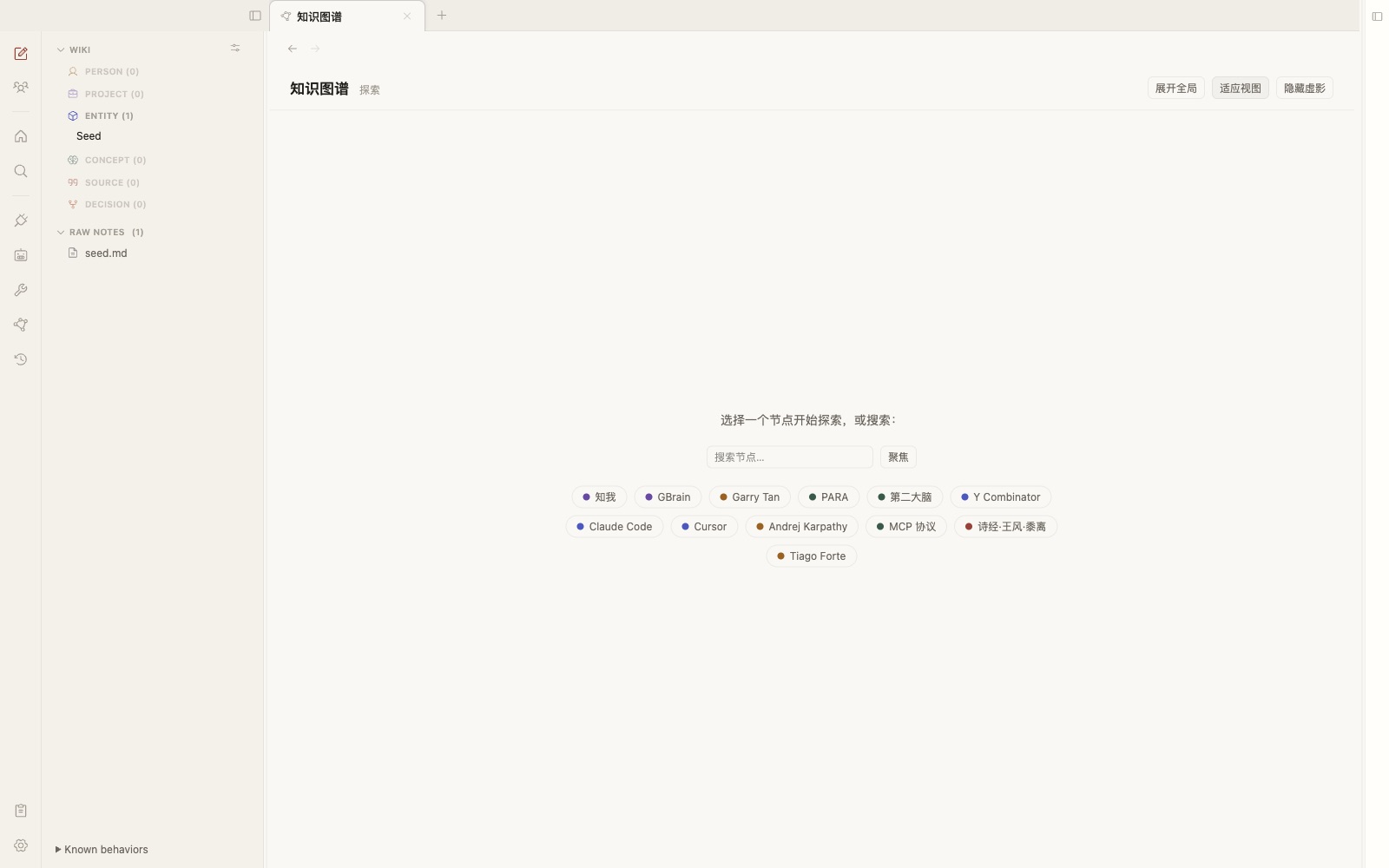
如果知识库里还没有任何关系(比如刚开始用,笔记还没编译),这里会提示"还没有关系图谱;摄入笔记后这里会生成"。
顶部工具与筛选
| 操作 | 作用 |
|---|---|
| 搜索节点 | 按名字定位节点,可达到当前邻域范围之外的节点 |
| 聚焦 | 把搜索到的节点设为中心 |
| 展开全局 | 从当前邻域切换到全局视图,展示整张图(带节点上限,只保留连接度最高的节点,避免卡顿) |
| 适应视图 | 自动缩放平移,把当前所有节点收进画面 |
| 隐藏虚影 | 隐藏尚未解析到 Wiki 词条的"虚影"节点 |
| 类型筛选 | 顶部的类型标签(person / project / concept …)可点击切换显示/隐藏对应类型的节点 |
节点按 Wiki 类型上色,和词条页的类型强调色一致。中心节点会高亮描边。
边与关系
节点之间的连线是知识引擎判定的语义关系。
- 悬停一条边 → 显示这条关系的原始描述和理由。
- 点击一条边 → 跳到这条关系的来源文件。若来源文件已被删除或改名,会提示"来源文件不可用(待重新摄入)",不会跳到死链。
边为什么是单色
图里所有边目前用统一的中性色,关系类型通过悬停查看——这是知识图谱工具的通行做法(Obsidian、Logseq 等同样如此):节点用颜色区分类型,边保持简洁,避免稠密的图变成一团彩色噪音。
布局会被记住
图谱用力导向布局自动排布节点。你拖动、缩放后的布局会按节点的稳定标识保存——切到别的标签页再回来、或用 ⌘[ / ⌘] 前进后退,上次的中心节点、展开状态和节点位置都会恢复,不用重新找。
图谱 vs 脉络
图谱适合宏观看结构——一眼扫过整片知识的连接形态。如果你想看某一个词条的关系明细(谁链到它、它语义上关联什么),用 Wiki 词条页右栏的「脉络」面板更合适。两者互补:图谱发现关联,脉络核对细节。