
快速上手
5 分钟从安装到看到第一批 AI 编译的候选 Wiki。知我的本地笔记能力是零配置的:装好后直接拖一个 .md 进来就能写、能搜、能编辑;想看到 Wiki 编译和「问知我」,再配置一个你自己的 LLM Provider。
1. 安装
macOS
- 从 Releases 下载
KnowMe-<version>-mac-arm64.dmg(Apple Silicon)或KnowMe-<version>-mac-x64.dmg(Intel)。 - 双击
.dmg,把 KnowMe 拖进 Applications。 - 首次启动若提示「无法检查它是否包含恶意软件」(未公证签名,属正常):
- macOS 15 Sequoia 及更高:弹窗点「完成」→
系统设置 → 隐私与安全性→ 滚到底点「仍要打开」→ 输密码确认。每个安装仅需一次。 - macOS 14 Sonoma 及更早:对 App
右键 → 打开一次即可。
- macOS 15 Sequoia 及更高:弹窗点「完成」→
Windows
- 下载
KnowMe-<version>-win-x64.exe。 - 双击运行;若 SmartScreen 拦截,点"更多信息 → 仍要运行"。
- 从开始菜单启动 KnowMe。
Linux
当前优先支持 macOS 与 Windows。Linux 版视需求情况后续提供——如果你需要,欢迎到 GitHub Issues 留言。
2. 零配置首次启动
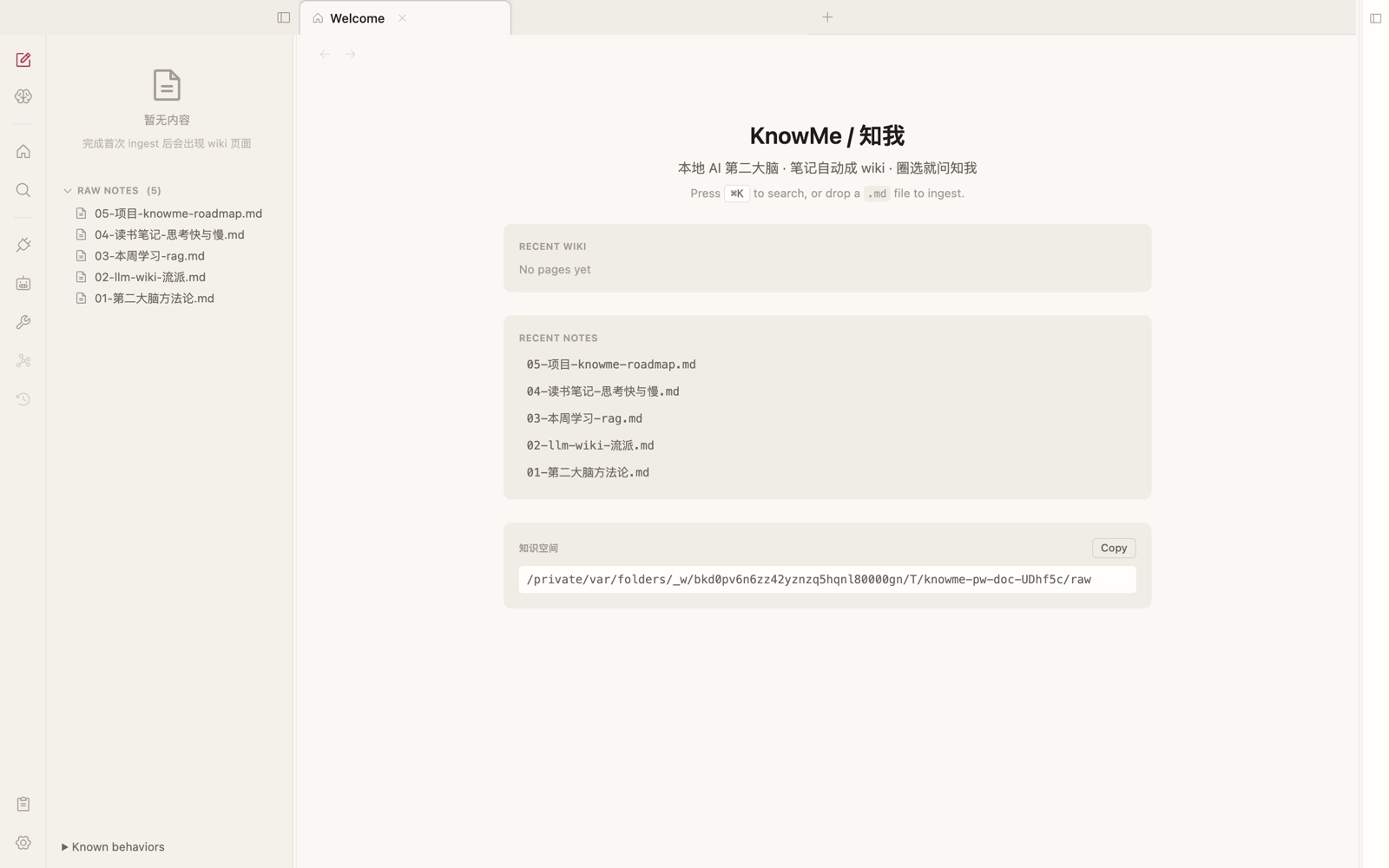
知我没有建库向导。首次打开就是一个干净的欢迎页:
- 你的笔记库(vault)会自动建好,无需手动选目录。
- 看到提示
Drop a .md file anywhere to ingest—— 直接把任意 markdown 文件拖进窗口即可。 - 随时按 ⌘K(macOS)/ Ctrl+K(Win/Linux)搜索。
vault 在哪?
所有数据存在你本地。原始笔记目录路径可以在欢迎页和 配置中心 → 目录 里看到、复制、修改。不上传任何云。
最小闭环怎么跑
如果你只是想确认知我适不适合你,按这个顺序走:
- 拖入一篇已有 Markdown。
- 配置一个 LLM Provider。
- 等待生成候选 Wiki。
- 到 Review queue 接受 / 拒绝。
- 回到笔记里圈选一句话,点「问知我」。
3. 写第一篇笔记
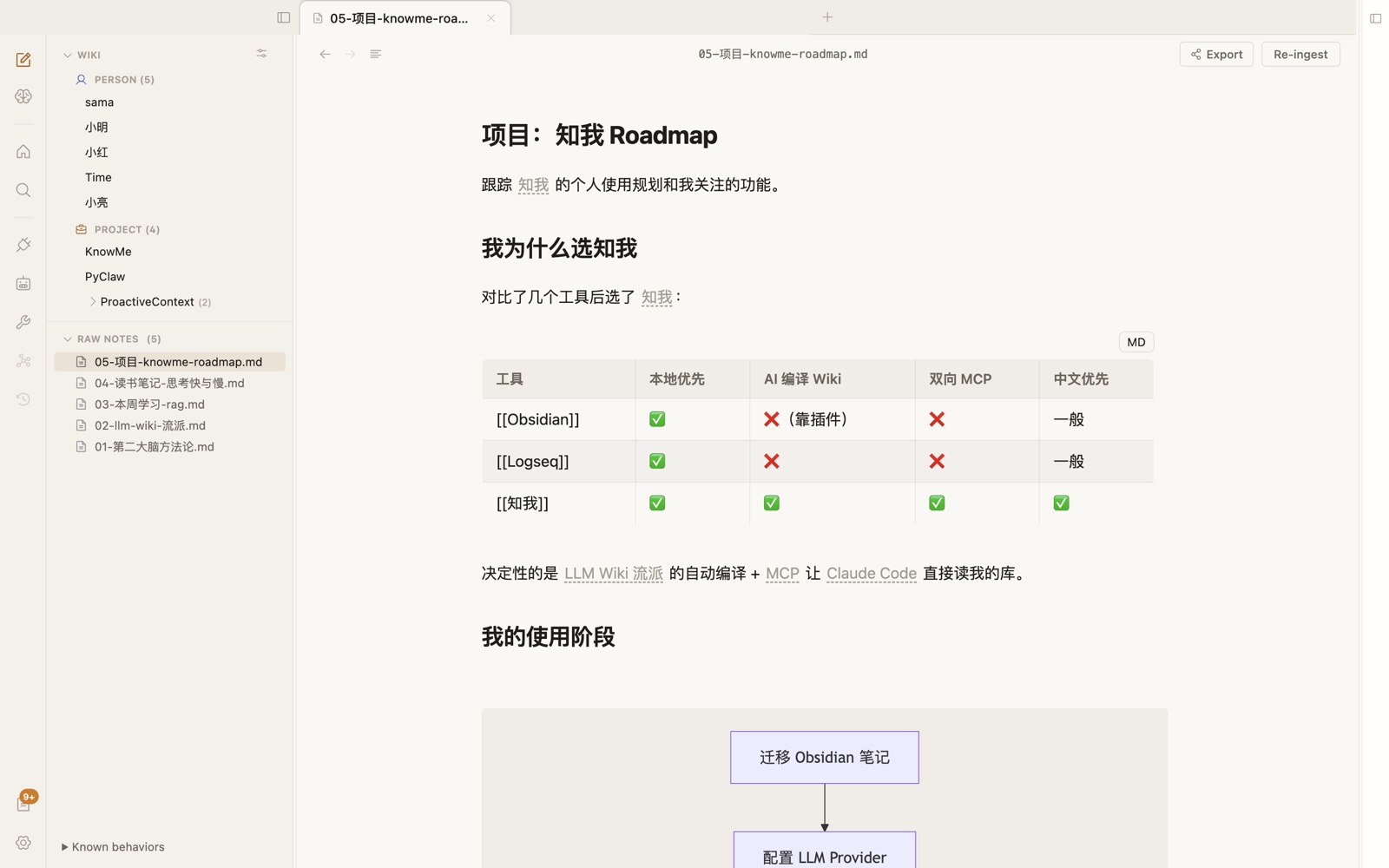
在左侧 RAW NOTES 右键 → 新建文件,或直接拖一个已有 .md 进来。试试这段:
markdown
# 我的第一篇笔记

知我是一个 [[本地优先]] 的 AI 笔记软件。

数学公式也能写:$E = mc^2$

- 任务一
- [ ] 待办事项知我默认自动保存,输入停顿后自动写盘;也可随时 ⌘S / Ctrl+S。
三种编辑模式
右下角 MODE 区切换(详见 编辑与导出):
| 模式 | 说明 |
|---|---|
| Live(默认) | 所见即所得,光标行展开 Markdown 源码 |
| Edit | 纯 Markdown 源码 |
| Reading | 纯渲染,不可编辑 |
⌘E 在 Live ↔ Edit 间切换。
窗口可以分屏
标签栏最右的向右分屏按钮能把窗口拆成并排的多个面板,每个面板都是独立的工作区(自己的标签、文件树、右栏)——一边写笔记、一边在旁边跟 AI 深聊。详见 多面板工作区。
4. 配置 AI(看到 Wiki 编译的前提)
知我的 AI 能力用你自己的 LLM key(BYOK),所以编译 Wiki、问知我等功能需要先配一个 Provider:
⌘,打开设置 →AI 基建 → Providers。- 添加一个 Provider,选协议(
OpenAI 兼容/Anthropic/Google/本地),填 Base URL + 模型 + API Key。 - 国产模型(智谱 GLM、通义、DeepSeek、Kimi 等)用
OpenAI 兼容协议接入。
完整步骤见 配置 LLM。
没配 AI 也能用
不配 LLM,知我依然是一个完整的本地 Markdown 笔记 + Wikilink 工具。配好 AI 后才解锁"自动编译 Wiki / 问知我 / @知我 / Wiki 改进"。
5. 看 AI 编译成 Wiki
配好 AI 后:
- 把原始笔记拖进来(或新建)。
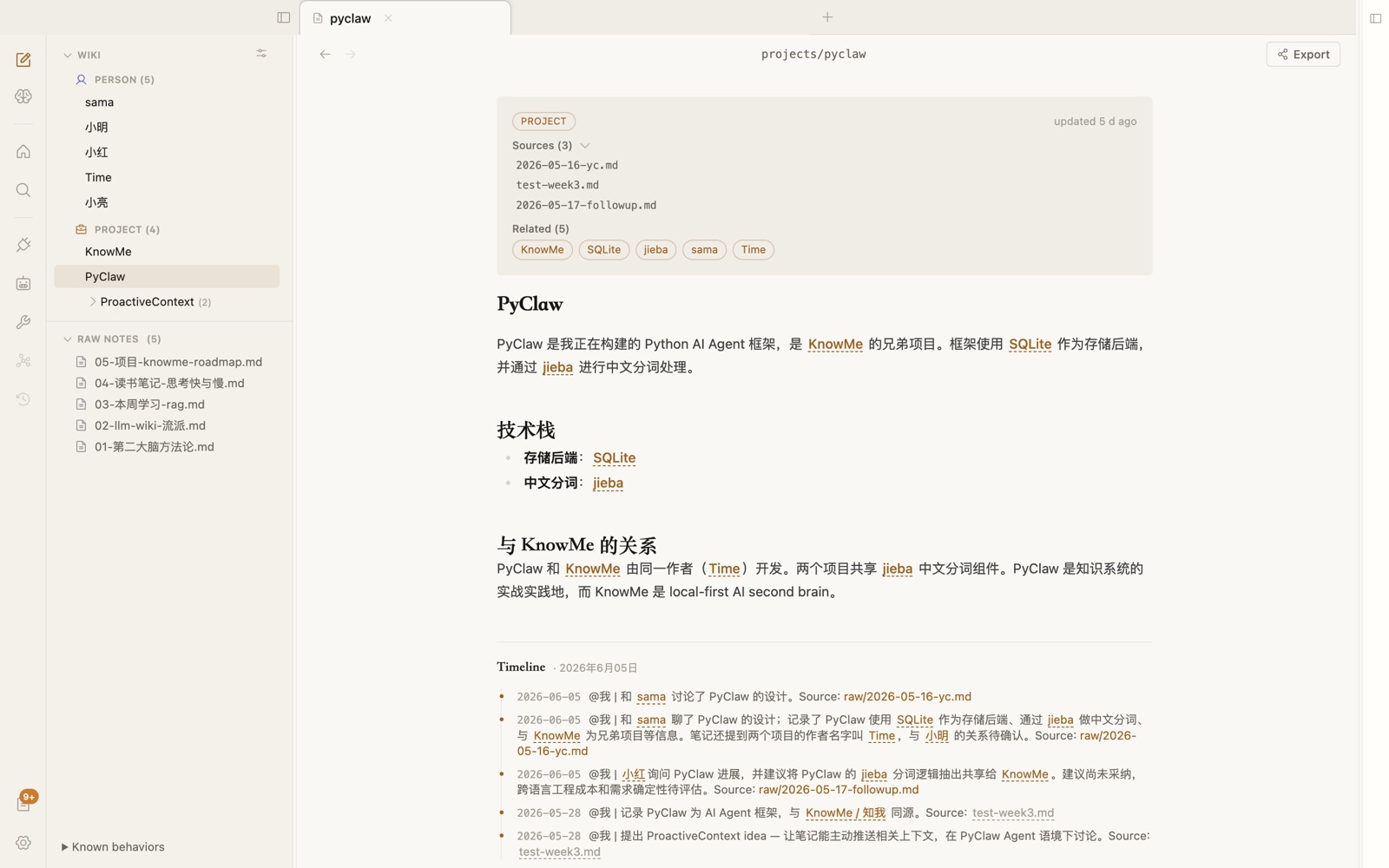
- 知我自动分析,抽取六类 Wiki 节点(人物 / 项目 / 实体 / 概念 / 来源 / 决策),编译成结构化 Wiki。
- 编译结果先进 Review queue,你确认后才进知识库——AI 不会静默污染你的笔记。
- 在左栏
WIKI区查看生成的词条。
推荐的第一个闭环
text
写一段笔记 → AI 编译成 Wiki → 圈选一句话「问知我」 → 之后再试导出 / MCP接下来
- 配置 AI(含国产模型)→ 配置 LLM
- 从 Obsidian 迁过来 → 知识引擎 · 多挂载
- 用 AI 协作你的笔记 → AI 协作
- 发微信公众号 → 编辑与导出
- 接 Claude Code / Cursor → MCP 接入