
知识引擎
知识引擎是知我的"大脑"——它把你的原始笔记编译成结构化、可查询、可互链的 Wiki,并维护实体、链接、图谱和时间线。这正是知我区别于普通 Markdown 笔记的地方。
笔记 → Wiki 编译
把原始笔记倾倒进知我,引擎会自动跑一条编译管线:
原始笔记 → 分析(抽取实体/概念/来源) → 生成 wiki 词条 → 合并去重 → 建立链接 + 时间线- 你只管写原材料(笔记 / 聊天记录 / 剪藏)。
- AI 负责整理成 Wiki——这就是 LLM Wiki 流派的核心理念:人倾倒,AI 编译。
- 编译需要先配置 LLM。
人工把关,不污染
所有编译结果先进 Review queue,你确认后才进知识库。AI 不会静默改你的笔记。
批量摄入:右键目录一键 ingest
有一堆现成笔记想批量入库?在知识模式下右键主知识空间里的任意目录 → 「ingest 整个目录」,引擎会把该目录下的笔记逐个编译进 Wiki,不用一篇篇手动开。
- 摄入进行时,目录行显示进度徽章,可展开队列面板看每个文件的处理状态。
- 觉得跑太久 / 选错目录?随时终止摄入——已完成的保留,未开始的取消。
- 目录级 ingest 仅对主知识空间生效(外部挂载不进索引,故不提供此菜单)。

内置六种 Wiki 类型
引擎默认从笔记里抽取六类节点:
一个例子
假设你写下这段原始笔记:
今天决定把 KnowMe 的外部挂载先设计成「可读写但不进索引」。
原因是用户可能挂载 Obsidian 仓库,我们不应该默认把旧库全部编译进 Wiki。
后续如果要支持选择性索引,再做显式开关。
知我可能会生成这些候选 Wiki:
| 类型 | 候选词条 |
|---|---|
| Project | KnowMe |
| Concept | 外部挂载、选择性索引 |
| Decision | 外部挂载默认不进索引 |
| Source | 这篇原始笔记 |
这些候选结果会先进入 Review queue,只有你确认后才进入正式知识库。
| 类型 | 用途 | 例子 |
|---|---|---|
| Person(人物) | 具体的人 | Karpathy、某位同事 |
| Project(项目) | 项目 / 产品 | 知我、PyClaw |
| Entity(实体) | 其他具体事物 / 组织 | 某公司、某工具 |
| Concept(概念) | 抽象概念 | LLM、CoT、RAG |
| Source(来源) | 信息来源 | 某篇文章、某本书、某个仓库 |
| Decision(决策) | 关键决策 / 结论 | 选型决定、方案拍板 |
类型由 LLM 编译自动推断(也可由笔记 frontmatter type: 指定)。不同类型在界面里用不同强调色区分。自定义 Wiki 类型属于 Pro 能力,见 价格。
Review queue
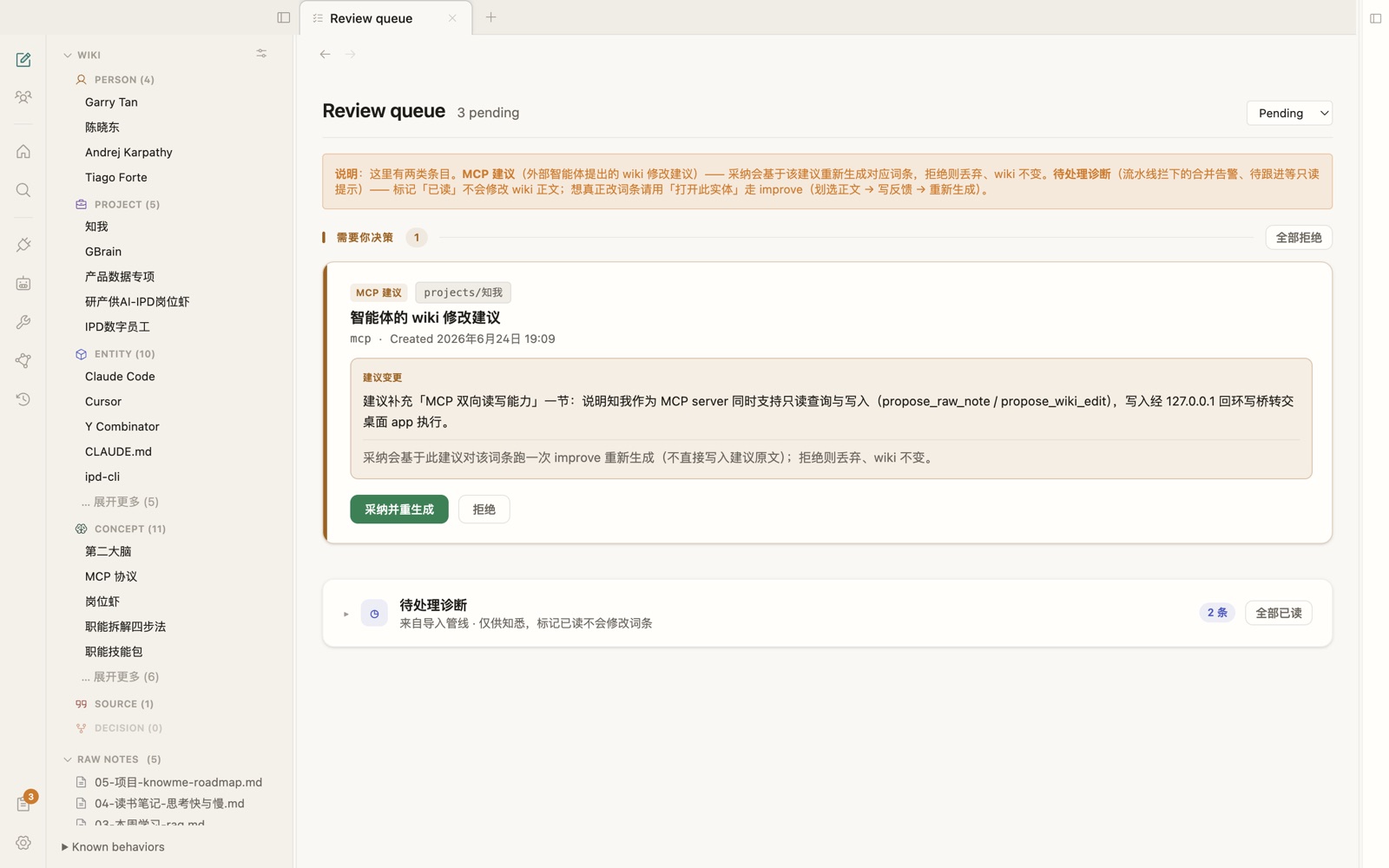
引擎从原始笔记抽取候选实体,但不直接进 Wiki——先进 Review queue 等你审核:
- 接受 → 进 Wiki,可被 wikilink 引用。
- 拒绝 → 标记不再提取。
支持批量操作。sidebar 底部有「Review queue」入口,带数字徽章显示待审核数。
队列里若有诊断条目(如某次摄入的告警 / 错误),可点开就地展开看全文与结构化详情,不必跳去别处翻日志——一眼看清哪篇笔记为什么没编译成功。
这是知我与 Obsidian 的核心差异:LLM 协助提取,但人工把关,避免 AI 噪声污染知识库。
Wikilink
Wikilink 是 [[词条]] 形式的内部链接,把笔记织成网络。
今天读了 [[Karpathy]] 关于 [[LLM]] 的文章。- 自动补全:输入
[[弹出已有词条搜索列表,也可输入新词条名(创建待编译词条)。 - Hover 预览:悬停 wikilink 浮出预览卡——标题、类型、摘要、backlinks 数。
- 活链 vs 死链:已有词条 = 实线 + 类型色;还没有 = 虚线 + 灰色,点击进入"创建新词条"。

Wiki 词条页的结构
打开一个 Wiki 词条,页面顶部的信息框 + 正文下方,有几块自动生成的内容:
| 区块 | 是什么 | 数据来源 |
|---|---|---|
| 类型徽章 | Person / Project / Entity / Concept / Source / Decision | LLM 编译推断 |
| Sources(来源) | 这个词条是从哪些原始笔记编译来的(可点开看文件路径) | 每次 ingest 累积的 raw 笔记路径 |
| Related(相关) | LLM 编译时判定相关的其他词条(chip,点击跳转) | LLM 在编译时写入,静态 |
| 正文 | AI 编译出的结构化内容 | LLM 生成 |
| Timeline(时间线) | 按时间排列的事件条目,每条标注来源 | 从原始笔记抽取的事件 |
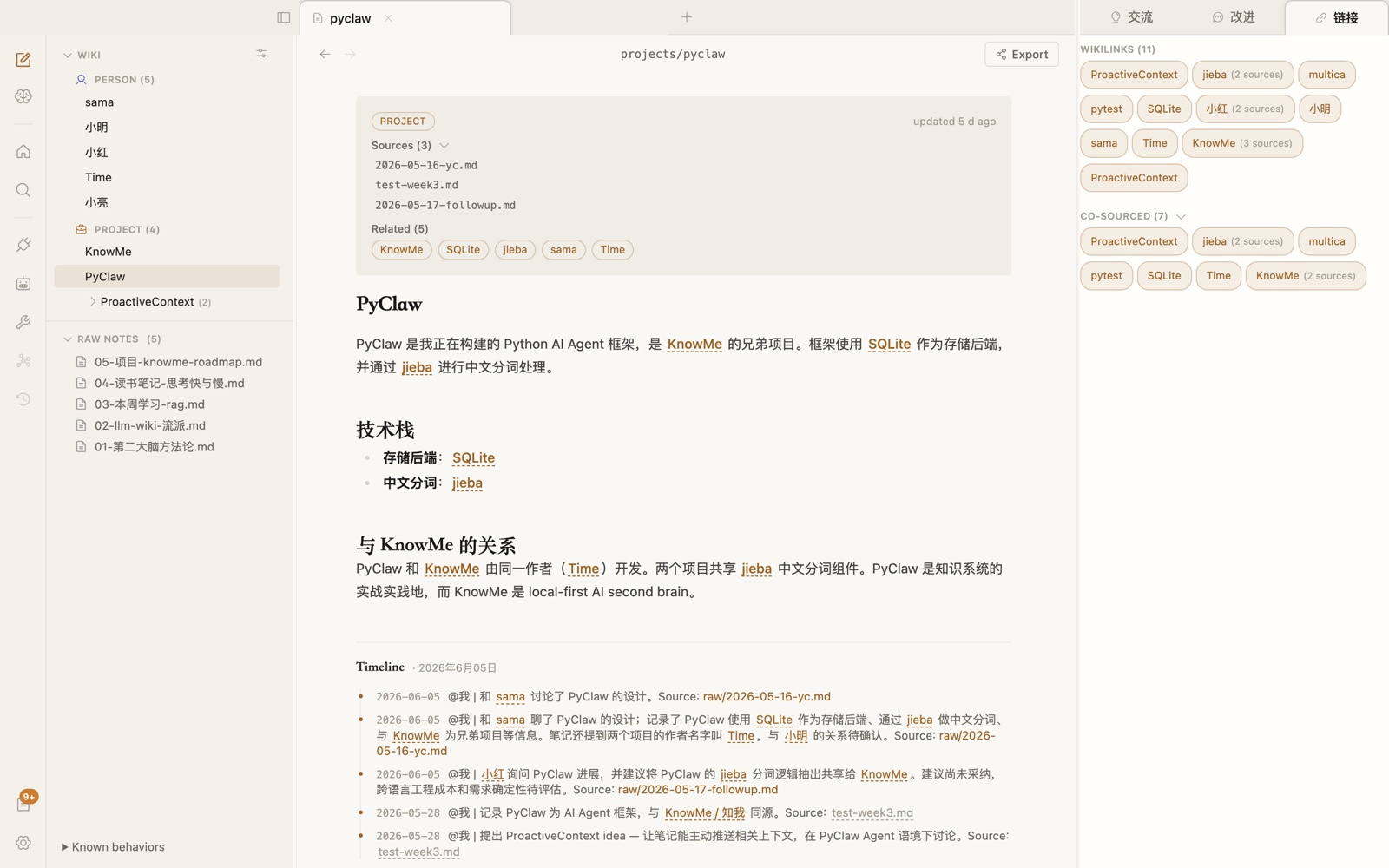
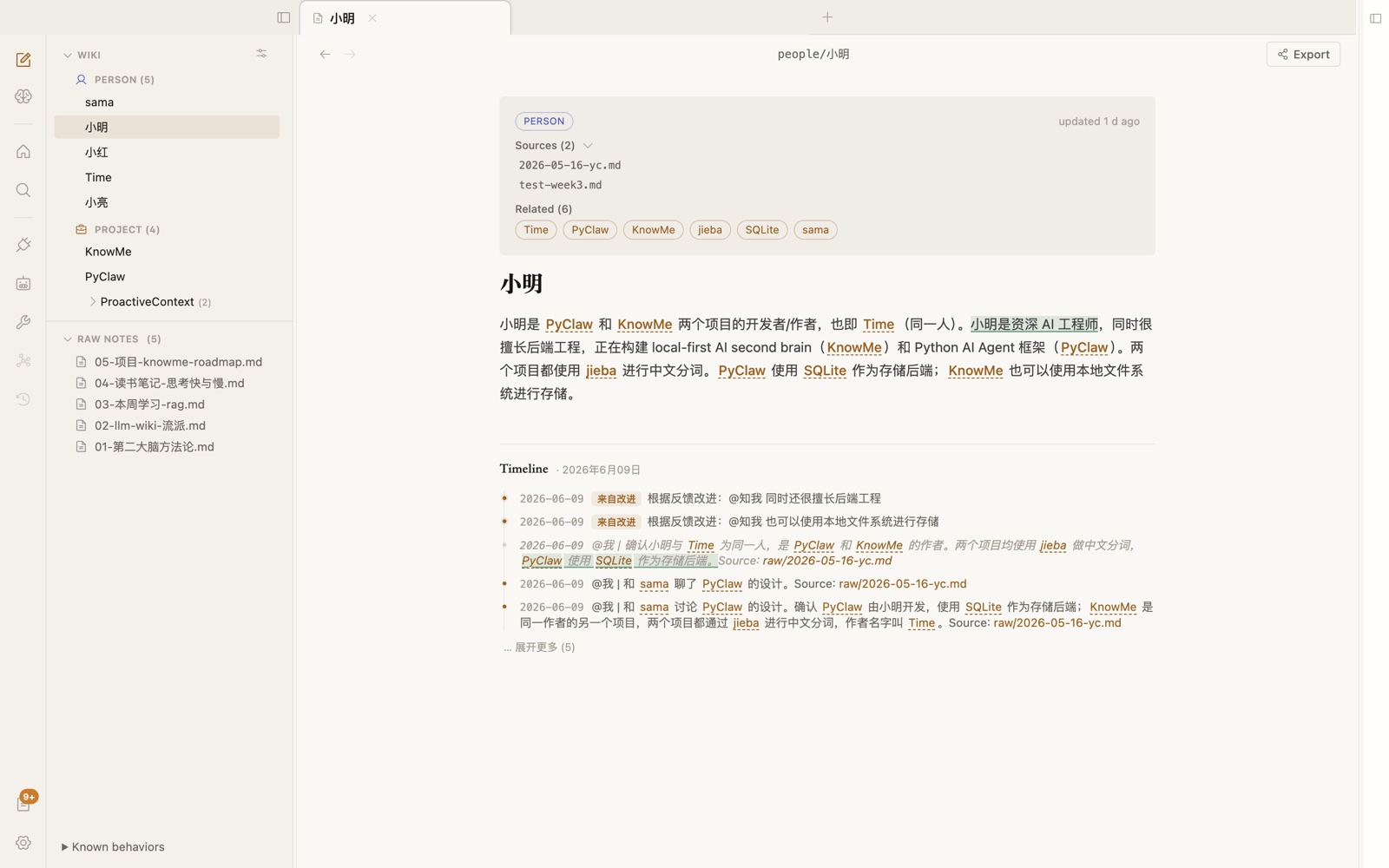
其中 Timeline(时间线) 值得单说:它把这个词条相关的事件按时间排好,每条来自某篇原始笔记,记录"这件事是怎么随时间发生、积累的"。来自 Wiki 改进 的条目会标「来自改进」。
页内 Related vs 右栏「相关」
两者不是一回事:
- 页内 Related 是 LLM 编译时声明的相关词条(静态,出现在 Wiki 页头)。
- 右栏「相关」 是实时检索当前段落的相关页(动态,只在笔记页,见 右栏面板)。
脉络(右栏「脉络」)
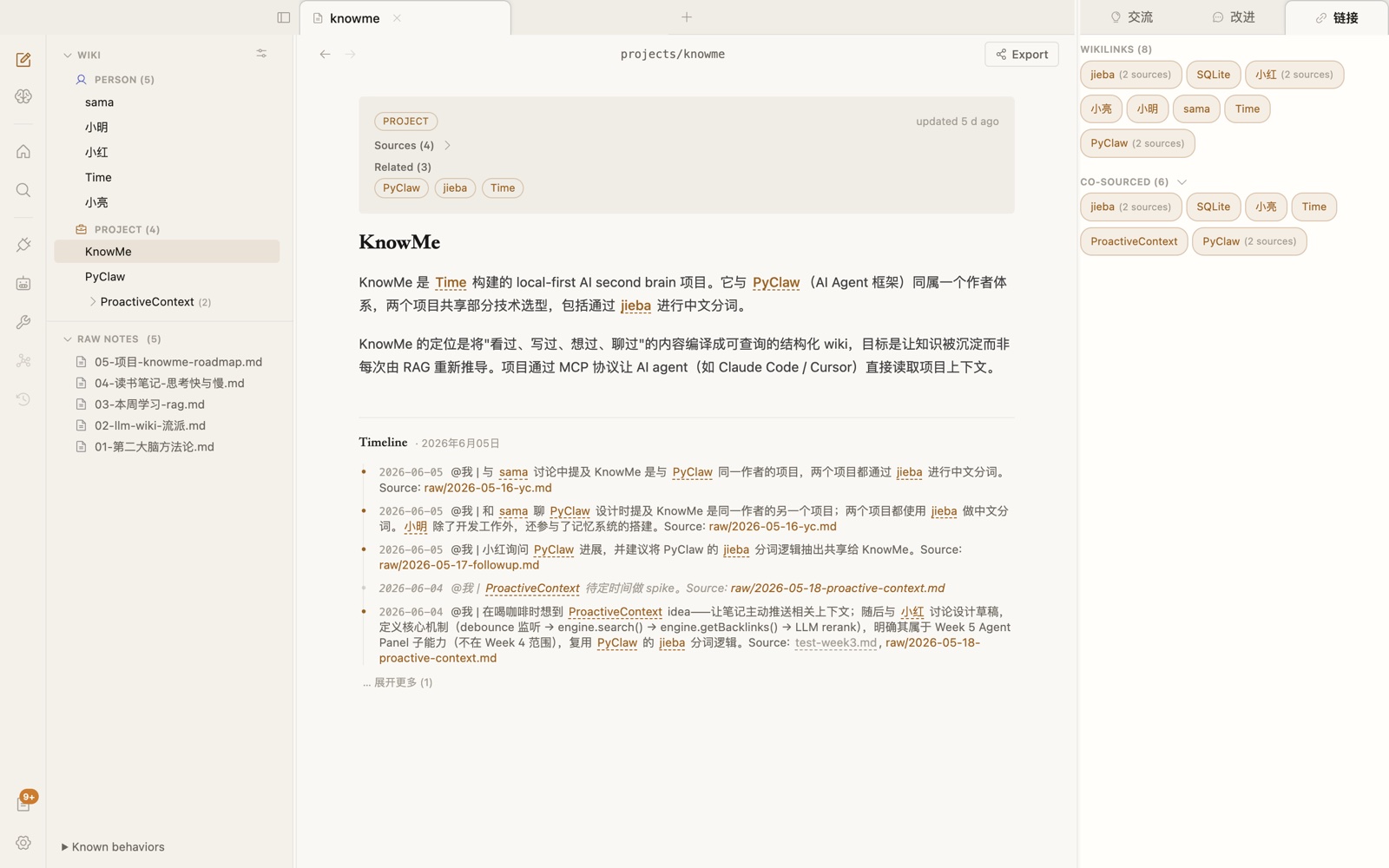
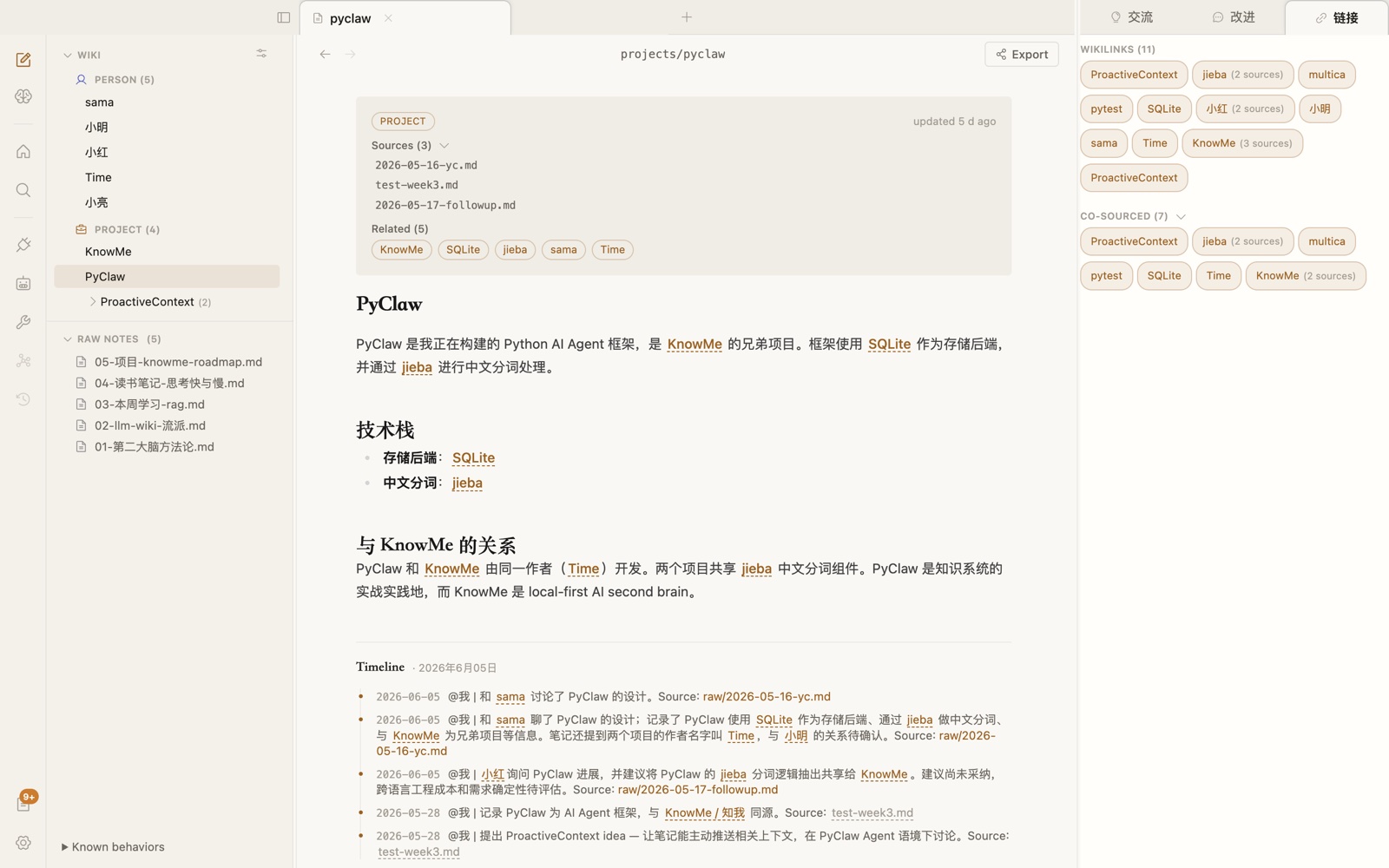
打开任一 Wiki 词条页,右栏面板的 「脉络」 tab 把这个词条和其他知识的关系集中到一处,按关系类型分组:
| 关系 | 含义 |
|---|---|
| 语义关系 | LLM 编译时判定的概念关联:哪些词条指向它、它又关联到哪些词条 |
| Wikilinks | 其他词条用 [[本词条]] 直接引用(最强) |
| Mentions | 提到了词条名但没用 [[]] 包裹 |
脉络把结构性引用(谁链到我)和 LLM 语义关系(谁和我相关)放在同一面板,帮你一眼看清一个词条的上下文。未解析到目标的关系会以不可跳转状态展示,避免假链接。
图谱与时间线
引擎维护的实体关系和事件还有两个全局视图:
右栏面板
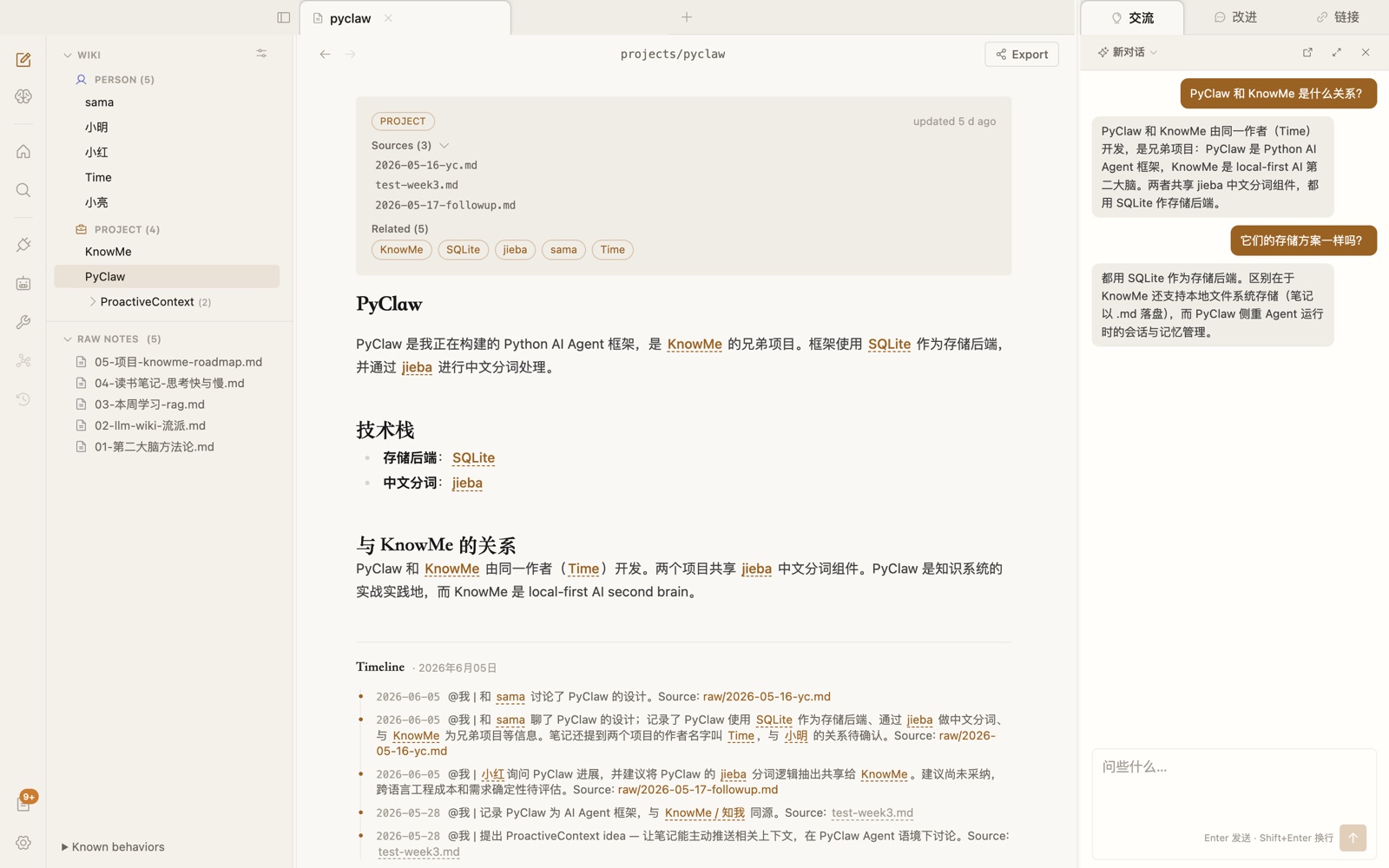
笔记和 Wiki 页的右侧是一个标签页面板,标签随页面类型变化:
| 页面 | 右栏标签 |
|---|---|
| 笔记页 | 交流 · 评论 · 相关 |
| Wiki 页 | 交流 · 改进 · 脉络 |
| 标签 | 作用 |
|---|---|
| 交流 | 当前页的 AI 对话 |
| 评论 / 改进 | 笔记页是评论;Wiki 页是 Wiki 改进 |
| 相关 | 检索式相关页面——基于当前段落召回相关 Wiki / 笔记(需索引;仅笔记页) |
| 脉络 | Wiki 的关系脉络:语义关系 + 反向引用(仅 Wiki 页) |
全文搜索
知我用 SQLite FTS5 索引所有 Wiki 词条,配合中文分词(jieba),⌘K 快速全文检索。
相关页面(右栏「相关」)
在笔记页的右栏面板有一个 「相关」 tab,基于检索为你当前段落找出相关的 wiki 词条和笔记,不用手动搜就能顺藤摸瓜。
「相关」需要内容已被索引,所以只在主笔记目录的笔记上出现;外部挂载的文件不索引,因此没有这个 tab。
右栏面板的完整标签结构(笔记页 交流 / 评论 / 相关,Wiki 页 交流 / 改进 / 脉络)见 AI 协作 · 右栏面板。
知识空间
一个知识空间(vault)= 一个主笔记目录 + 它自己独立的 Wiki / 评论 / 数据库。换主笔记目录,就是换整个知识空间——Wiki、链接、时间线都随之切换,互不串台。
- 知识空间的身份跟着目录走:重命名或移动主目录,知识空间不丢。
- 数据库不放在主目录里(避免 iCloud / Dropbox 同步损坏 SQLite),而是存在应用数据目录下,按知识空间隔离。
- 当前版本一次显示一个知识空间;在配置中心 → 目录切换「主知识空间」即可换到另一个。
多空间同时显示
同时浏览多个知识空间是 Pro 能力,底层机制与单空间一致,差别只在界面。
外部挂载:迁移与外部目录
不用搬家——把现有的 Obsidian / iCloud / 任意文件夹挂载进知我即可。
在配置中心 → 目录添加挂载后,sidebar 出现新的目录组。
| 维度 | 主知识空间(主目录) | 外部挂载 |
|---|---|---|
| 编辑 | 可读可写 | 可读可写 |
| 进知识库索引 | ✅ 进 FTS / Wiki / MCP | ❌ 不进索引(隔离) |
| 典型用途 | 你的主力笔记 | 把老 Obsidian 笔记拖进来编辑 / 导出 |
挂载的文件不会被编译进 Wiki——这是有意的隔离,让你能安全地浏览、编辑外部笔记而不污染知识库。
挂载的可见范围:全局 vs 本空间
每个外部挂载可以选择在哪些知识空间里出现,这是一个与"是否索引"正交的维度——挂载始终不进索引,可见范围只决定它在哪些空间的 sidebar 里显示:
| 可见范围 | 含义 | 适合 |
|---|---|---|
| 全局(所有知识空间) | 在每一个知识空间里都显示。新挂载默认全局。 | 跨项目共用的素材库、模板、公共参考 |
| 本空间(仅本知识空间) | 只在添加它的那个知识空间里显示 | 只属于某个项目的外部目录 |
在配置中心的挂载列表里,每个挂载右侧有一个 全局 / 本空间 标签,点击即可切换;新增挂载时也能在面板里直接选。
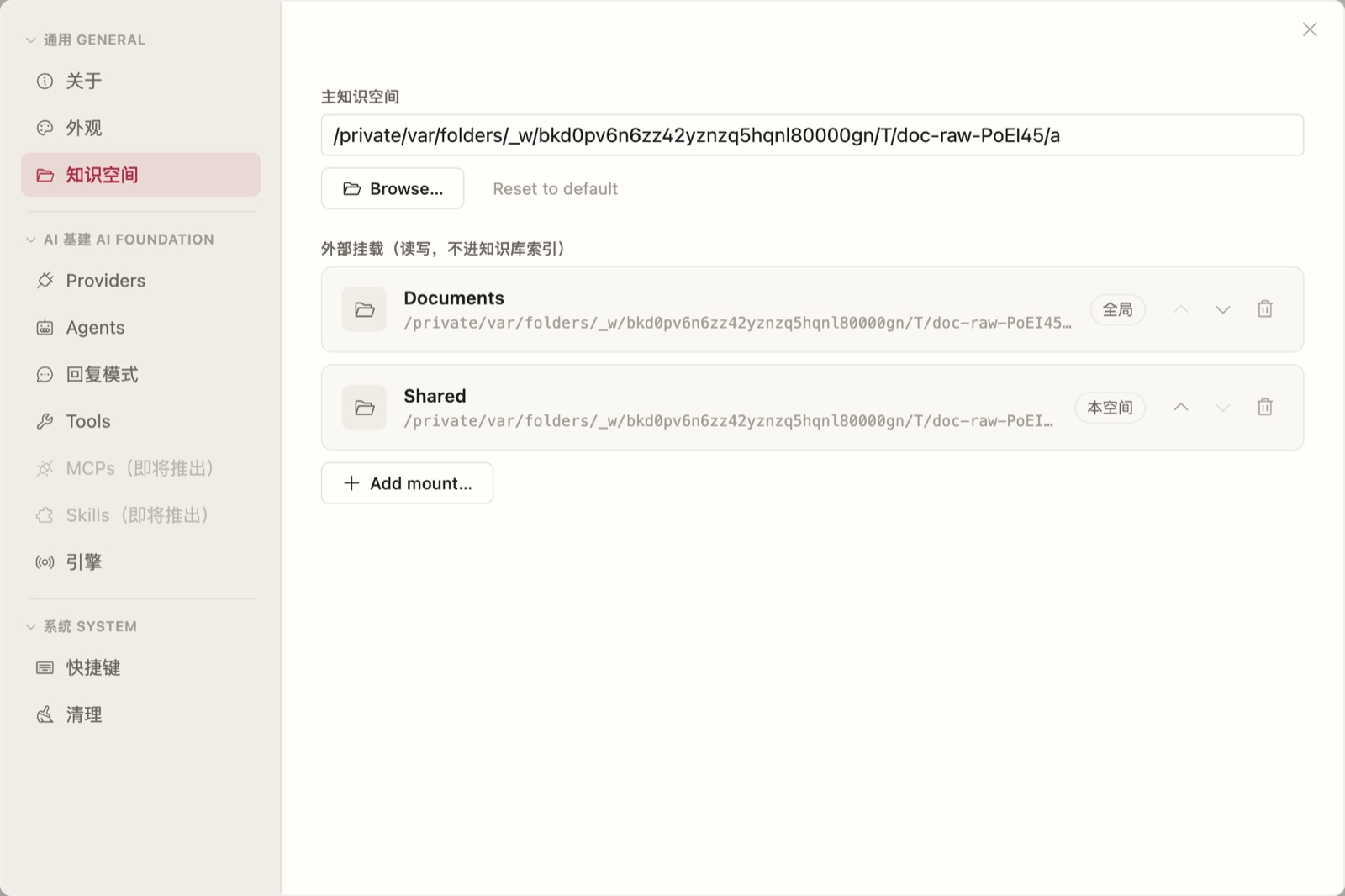
切换主知识空间时,全局挂载会跟着带过去,本空间挂载留在原空间——各空间的私有挂载互不污染。
文件冲突保护
若知我打开某文件时,外部程序(Obsidian / VS Code)也改了同一文件,知我检测到变化会弹三按钮:覆盖 / 重载外部 / 取消,不会静默丢失你的改动。
多标签页
类浏览器的多 tab 编辑:
⌘T新建 ·⌘W关闭 ·⌘⇧T重开最近关闭 ·⌘1~⌘9切换。- 拖拽 tab 重排;每个 tab 独立的编辑历史 / 滚动 / 光标位置。
- 关闭有未保存改动的 tab 会弹「取消 / 丢弃 / 保存」。
侧栏文件右键支持新建 / 重命名 / 删除(删除优先进系统回收站)。