
配置中心
这一页是知我所有设置的总览。⌘,(macOS)/ Ctrl+,(Win/Linux)打开设置面板,左侧导航分三组:通用 / AI 基建 / 系统。
涉及 AI 模型的详细配置(Providers / Agents / 回复模式)单独成篇,见 配置 LLM;本页讲其余设置项。
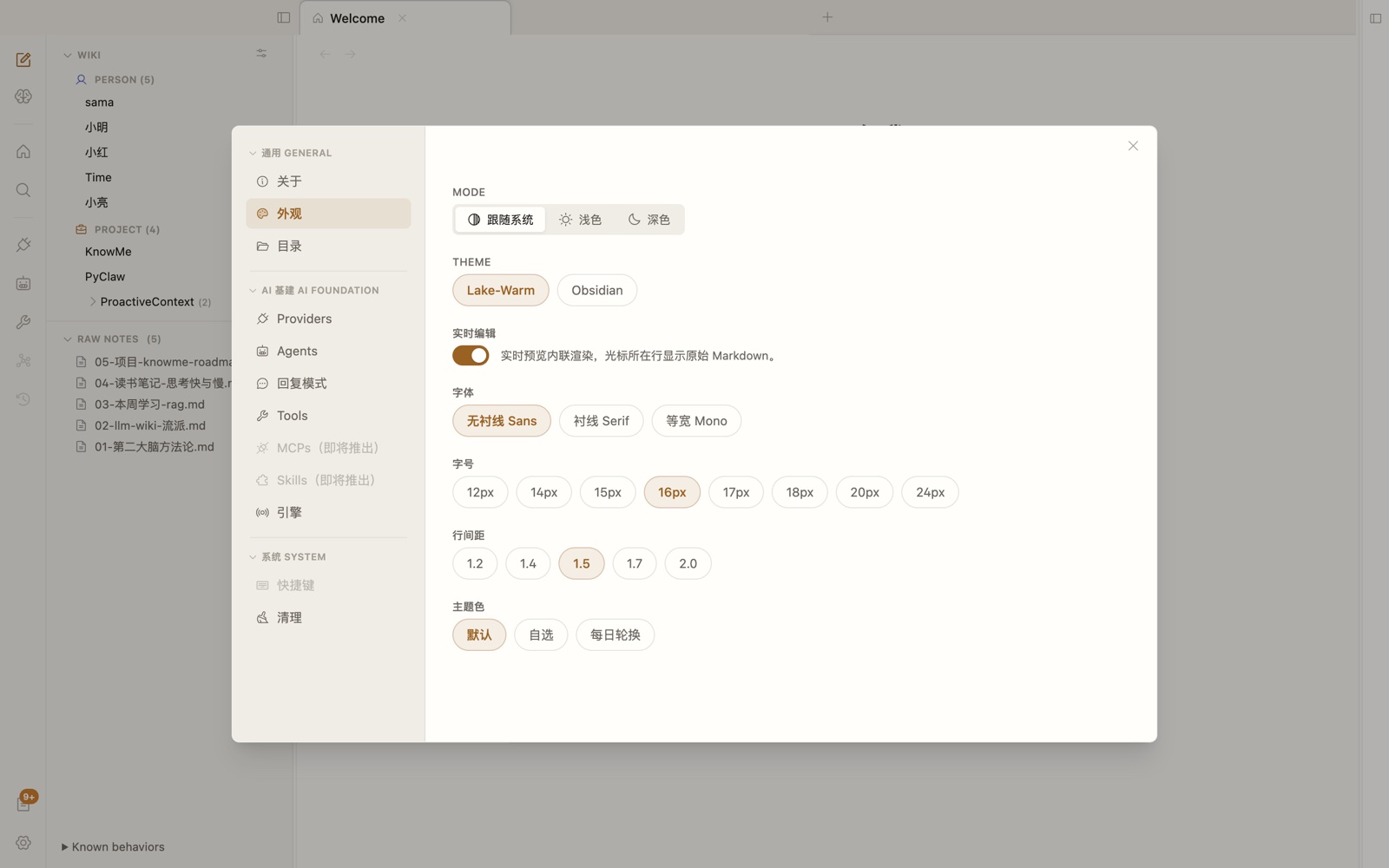
通用
关于
应用信息:KnowMe / 知我 · 本地优先的 AI 第二大脑,版本号,数据目录路径,GitHub 链接。
外观
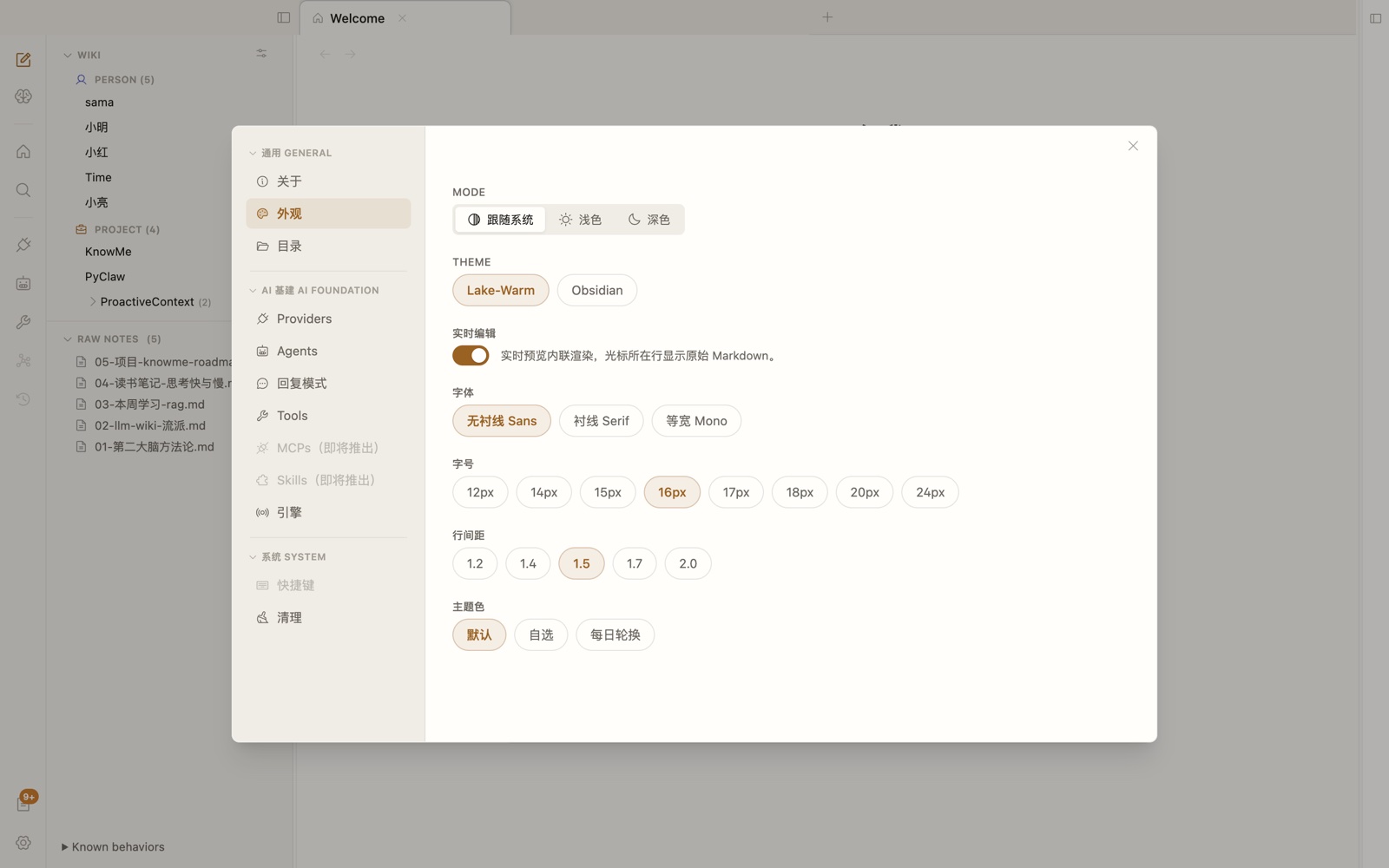
知我把"主题"拆成三个正交的轴,自由组合:
| 轴 | 选项 |
|---|---|
| 模式(Mode) | 跟随系统 / 浅色 / 深色 |
| 主题(Theme) | Lake-Warm(默认)/ Obsidian |
| 主题色(Accent) | 12 色:琥珀 / 墨蓝 / 墨绿 / 朱砂 / 石青 / 玫瑰 / 青碧 / 暮橙 / 紫晶 / 黛色 / 赤陶 / 碧玺 |
主题色还有三种模式:默认(跟随主题)、自选(固定一个)、每日轮换(从你选的色池里每天换一个)。
外观里还能调:
- 实时编辑 开关:ON 是 Live 内联渲染;OFF 是经典「编辑 ↔ 预览」切换(
⌘E)。 - 排版:字体(无衬线 / 衬线 / 等宽)、字号、行间距。
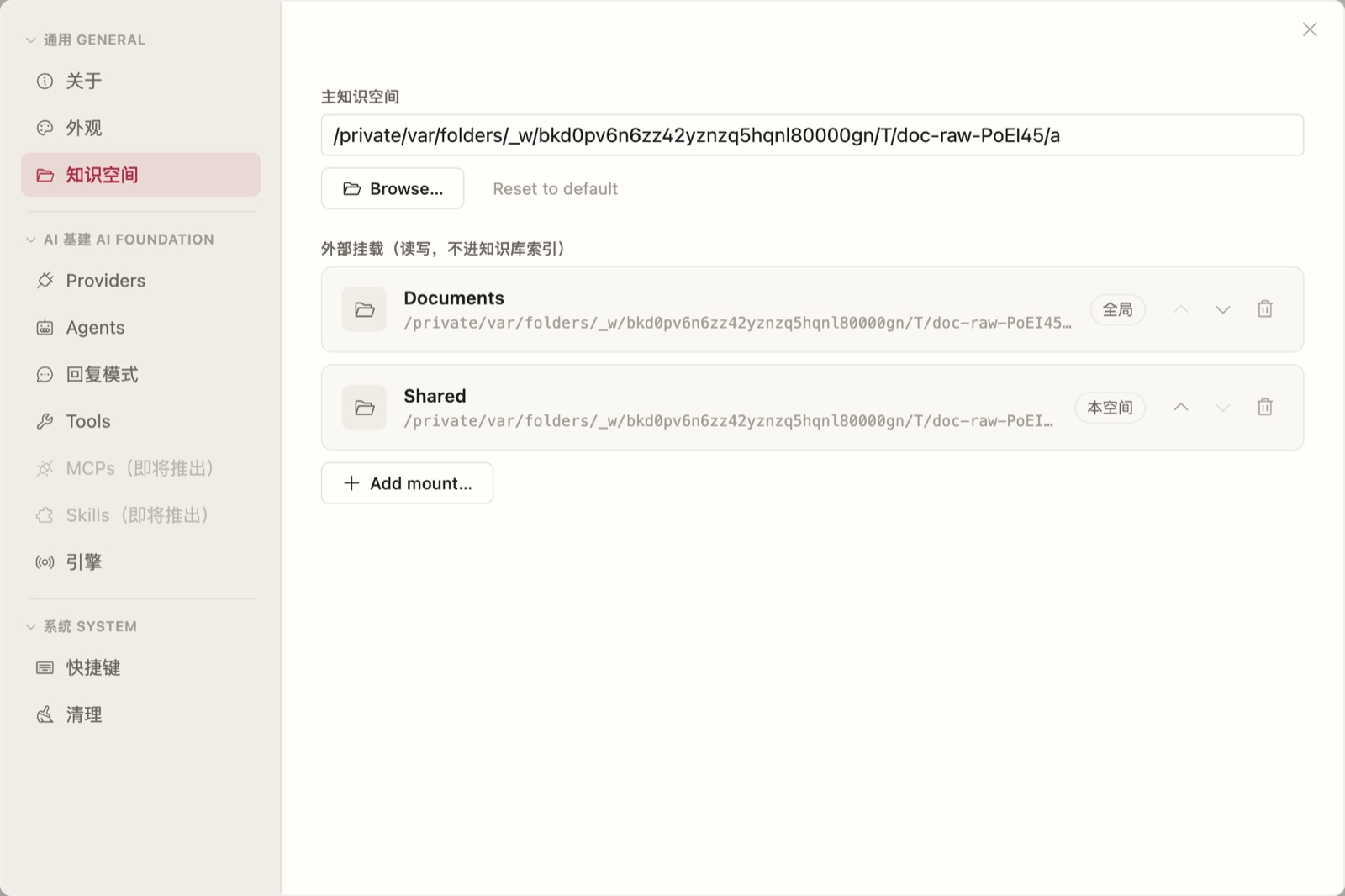
目录(知识空间)
- 主知识空间 —— 当前知识空间的主笔记目录。换这个目录 = 切换到另一个知识空间(Wiki / 评论 / 数据库整体随之切换)。详见 知识引擎 · 知识空间。
- 外部挂载 —— 把 Obsidian / iCloud / 任意文件夹"借"进知我视野(读写,但不进知识库索引)。每个挂载可设可见范围 全局 / 本空间(新挂载默认全局):全局挂载在所有知识空间显示,本空间挂载只在当前空间显示。详见 知识引擎 · 外部挂载。
AI 基建
这一组是 AI 配置中心,详细说明见 配置 LLM,这里只列结构:
| 项 | 作用 |
|---|---|
| Providers | 连接 LLM 端点(4 种协议,BYOK) |
| Agents | 给 Wiki / Orchestrator / Comment 三个内置 Agent 绑定 Provider、设 Tier、配工具 |
| 访问与回复 | 评论 / Wiki 改进的自动回复策略(三档 + 批量调度) |
| 令牌管理 | MCP 令牌签发 / 吊销。scope 可选 read / write;write 令牌可设写入范围:全部挂载 / 指定挂载 / 仅主目录 |
| Tools | 内置工具注册表(只读查看;哪个 Agent 能用在 Agents 里配) |
| 引擎 | Wiki 编译引擎配置:执行(定时重 ingest / 并发)、用途、引擎指令、写作规则 |
即将推出
MCPs、Skills 两个 section 已在设置里占位,标注即将推出;引擎 → 类型 标注 v1.5+。
系统
清理(维护)
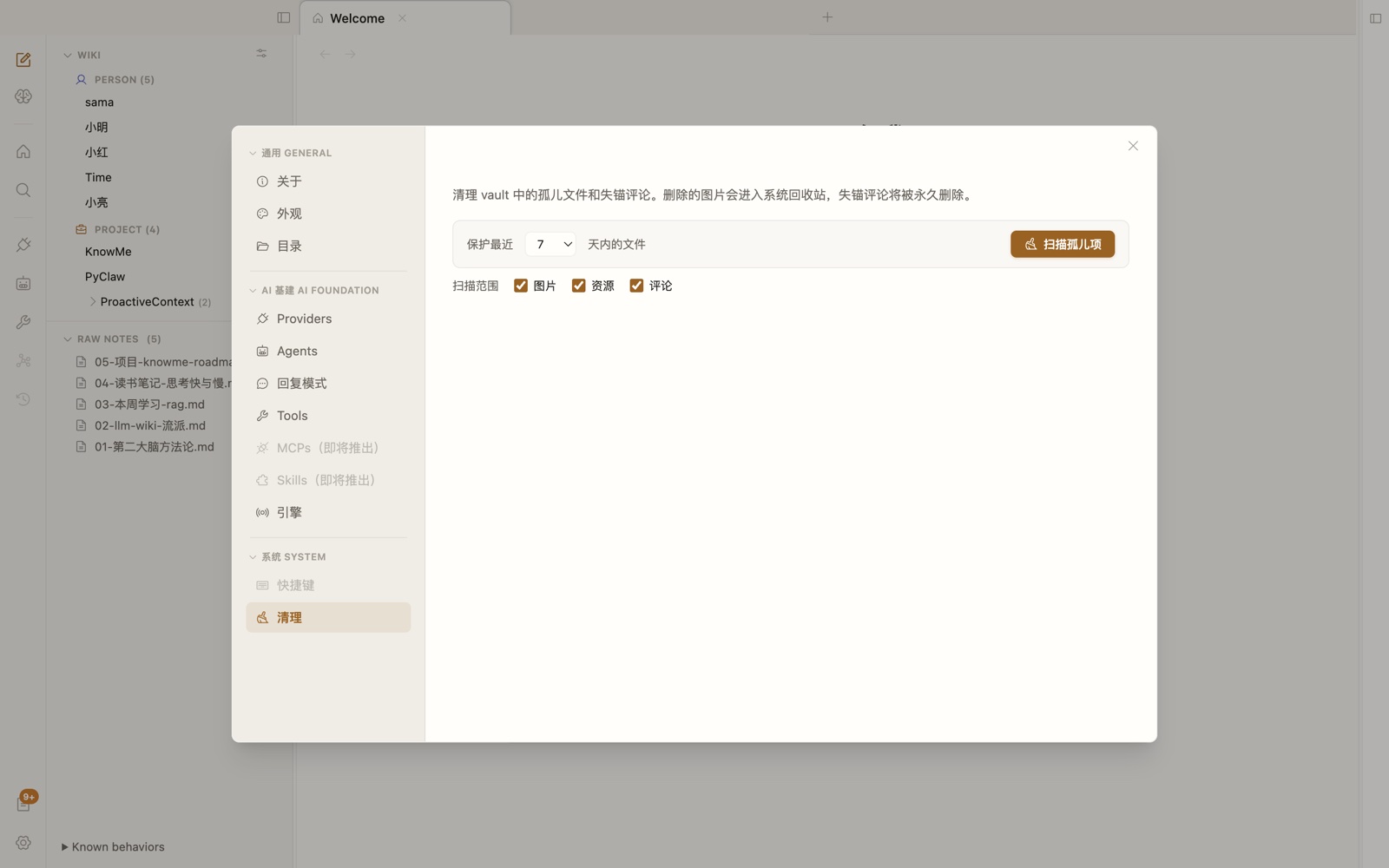
清理 vault 里的孤儿文件和失锚评论:
- 扫描范围:图片 / 资源 / 评论。
- 保留窗口:保护最近 0 / 3 / 7 / 30 天内的文件。
- 删除的图片进系统回收站(可还原);失锚评论永久删除(不可还原)。
操作前有确认弹窗,清楚列出"X 个图片 → 回收站,Y 条评论 → 永久删除"。
快捷键
设置里有快捷键 section,只读展示内置键盘快捷键;完整列表见 快捷键速查。
数据存储位置
所有数据在本地,vault 完全可移植(整个目录拷到另一台机器,知我指向它即可继续)。默认路径:
| 操作系统 | 默认路径 |
|---|---|
| macOS | ~/Library/Application Support/KnowMe/ |
| Windows | %APPDATA%\KnowMe\ |
| Linux | ~/.config/KnowMe/ |
目录结构大致:
raw/—— 原始笔记wiki/—— 编译后的知识词条.knowme/db.sqlite—— FTS5 索引 + 元数据attachments/—— 图片等附件